
主题
切换模型与同步分组
在 WegooSwitch 左侧选择要使用的工具,右侧会显示它的分组。分组决定使用哪条服务线路,模型决定由谁处理任务。
还没有 Wegoo 账号
打开 注册页,填写用户名、密码、确认密码和电子邮件。点击 发送验证码并填回验证码,勾选用户协议,点击 创建账户。成功后用用户名或电子邮件登录。
未收到验证码时,检查邮箱拼写和垃圾邮件,并使用最新收到的验证码。已有账号可直接 登录。
尚未安装 WegooSwitch
Windows x64 用户运行 安装包完成安装,或将 绿色版解压后打开。升级旧版时,先关闭应用再运行新版安装包。
首次打开时,点击左侧 Wegoo,填写邮箱和密码,点击 登录 Wegoo。登录后在账户概览点击 一键同步最新模型,等待同步结果,再选择左侧的目标工具。
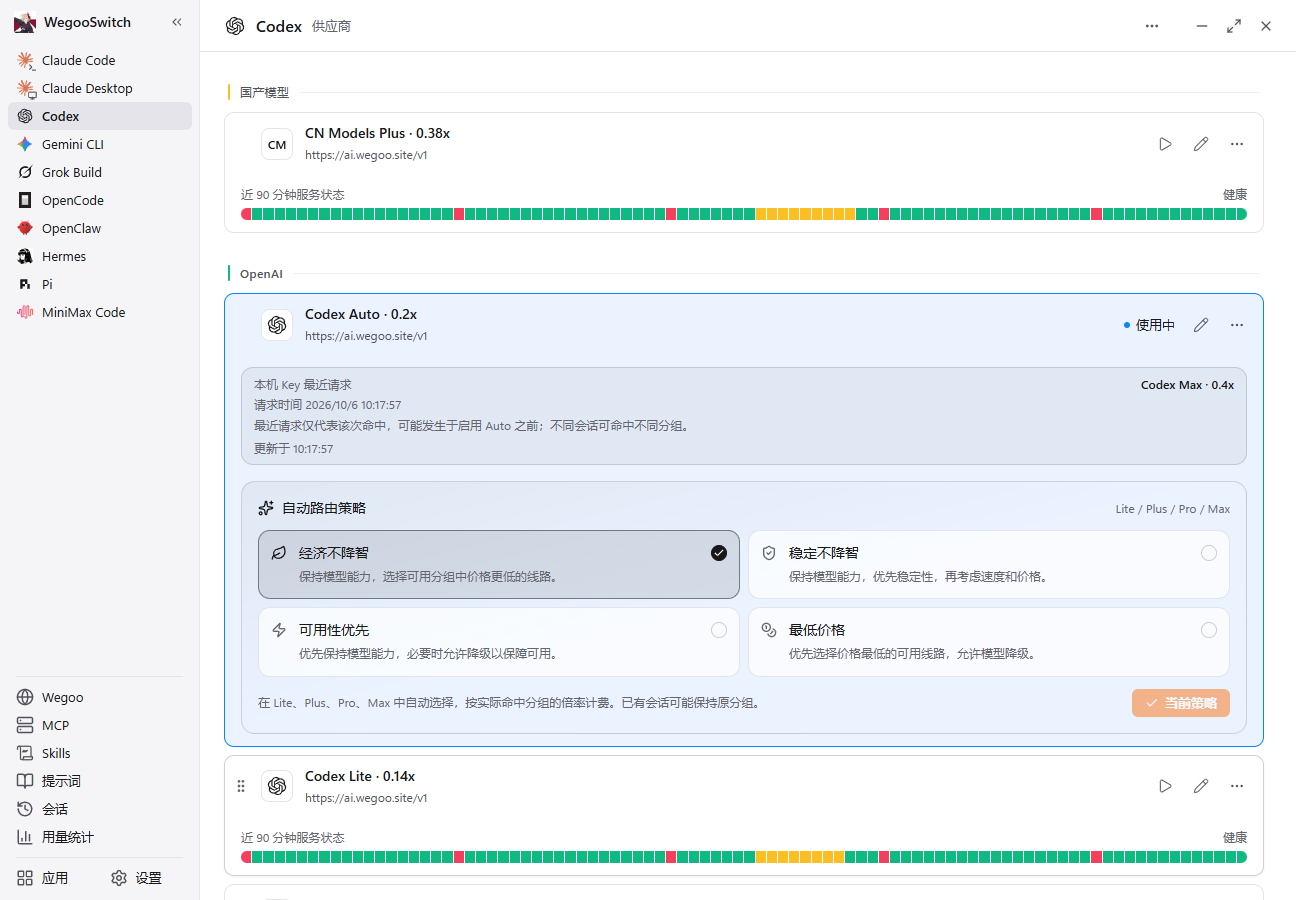
WegooSwitch 1.0.38 界面,分组、倍率和状态为演示数据,以账号实际显示为准。
选择并启用分组
分组决定当前工具可用的模型和价格。第一次使用时,可以按下面的顺序选:
- 在左侧 Wegoo 页面完成同步,再从左侧选择目标工具。
- 首次使用保留同步选好的默认模型。Codex 分组内优先选择 Astra,其次 Sol;其他工具也会按各自可用模型完成同步。
- 查看分组下方的服务状态,优先选择 健康,先用该工具中倍率较低的分组做短消息测试。比较同一模型的价格时,
0.14x比0.2x便宜;模型不同则要查看下方的具体价格。 - 点击分组卡片右侧的三角形 切换图标。看到 使用中后,重新打开目标工具和新会话,发送
请回复:连接成功。。
收到正常回复后即可继续使用。遇到持续报错或等待时间明显变长,再换另一个健康分组测试。只有暂无数据的分组时,也先用这条短消息测试。
Lite、Plus、Max 是分组名称。 想确认同步选中了什么,点击卡片右侧的铅笔 编辑图标,查看 默认模型;需要更换时打开下拉列表搜索并保存。
列表按厂商分类,同一分类内 Auto 优先,其余分组按倍率从低到高排列。生图和视频生成分组不会出现在客户端列表中;Claude Code 不显示 Codex 分组。只会展示当前工具可用的分组。
使用 Auto 分组
启用 Codex Auto后,在卡片内选择 自动路由策略并应用。经济不降智偏向低价线路,稳定不降智优先稳定性;可用性优先和最低价格允许在必要时降低模型能力,选择前阅读选项说明。
Auto 按实际命中分组的倍率计费。本机 Key 最近请求只表示那一次请求,可能发生在启用 Auto 之前;不同会话也可能命中不同分组。需要核对本次任务时,以网站使用日志为准。
选择时看模型、价格和实际使用情况,不能单凭分组名称判断回答质量。
想知道具体价格
- 登录 模型广场,在顶部搜索框输入当前模型的完整名称,保持列表上方选中 标准。
- 点击模型旁的 详情,在 概览中找到 按分组定价。
- 在同一张表中比较各分组的 输入、输出和 缓存价格。表格下方写有计费单位,例如
1M tokens表示每 100 万 Tokens;这是处理文字的计量单位,不是每条消息的价格。 - 记下选中的分组名称,回到 WegooSwitch,点击对应卡片右侧的 切换图标。
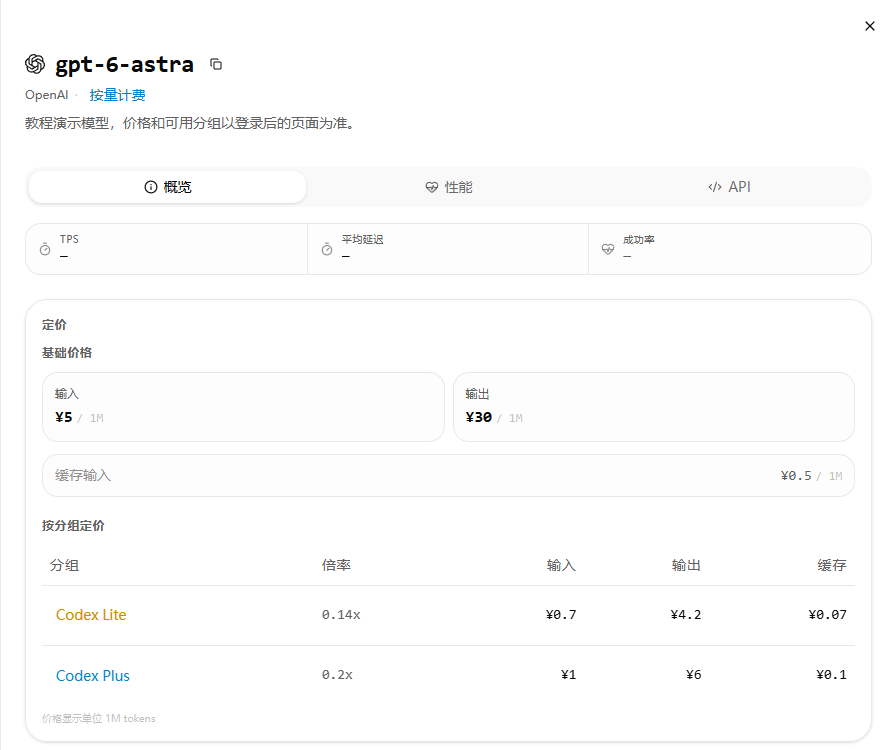
图中模型、分组和价格为演示数据,实际价格以登录后的页面为准。
0.14x 表示按本站该模型基础价格的 0.14 倍计价。例如,某项基础价格为 5 元时,乘以 0.14 后为 0.70 元,计费单位保持不变。按分组定价表中的价格已经乘过倍率,直接看表内金额即可。
充值会按充值比例折算显示费用。比较余额扣费时使用 标准,具体扣费看使用日志。
比较不同模型时,也要看各自的价格,不能只比较倍率。一次任务的实际费用还取决于输入、输出等用量,可以在 使用日志 查看。
更新全部模型
- 确认 Wegoo 账号已登录。
- 点击左侧 Wegoo,在账户概览点击 一键同步最新模型。
- 等待同步结果,再重新打开目标工具。
一次同步会更新各工具的可用分组和模型,无须逐个分组修改。支持 GPT 的分组优先使用 Astra,没有 Astra 时选择 Sol;都没有时,从该分组的可用模型中选择。
同步也会更新默认模型。 需要固定使用其他模型时,在同步后重新选择。
同步期间和冷却期间按钮会暂时禁用,请等待提示结束,不要反复点击。已登录时应用会自动同步,并复用近期同步结果;分组描述和倍率会随目录刷新,无须逐个工具重复操作。
自己选择模型
- 点击目标分组右侧的铅笔 编辑图标。
- 打开模型下拉列表,输入名称筛选,或从完整列表选择。
- 点击 保存。
- 如果该分组尚未启用,再点击它的 切换图标,确认显示 使用中。
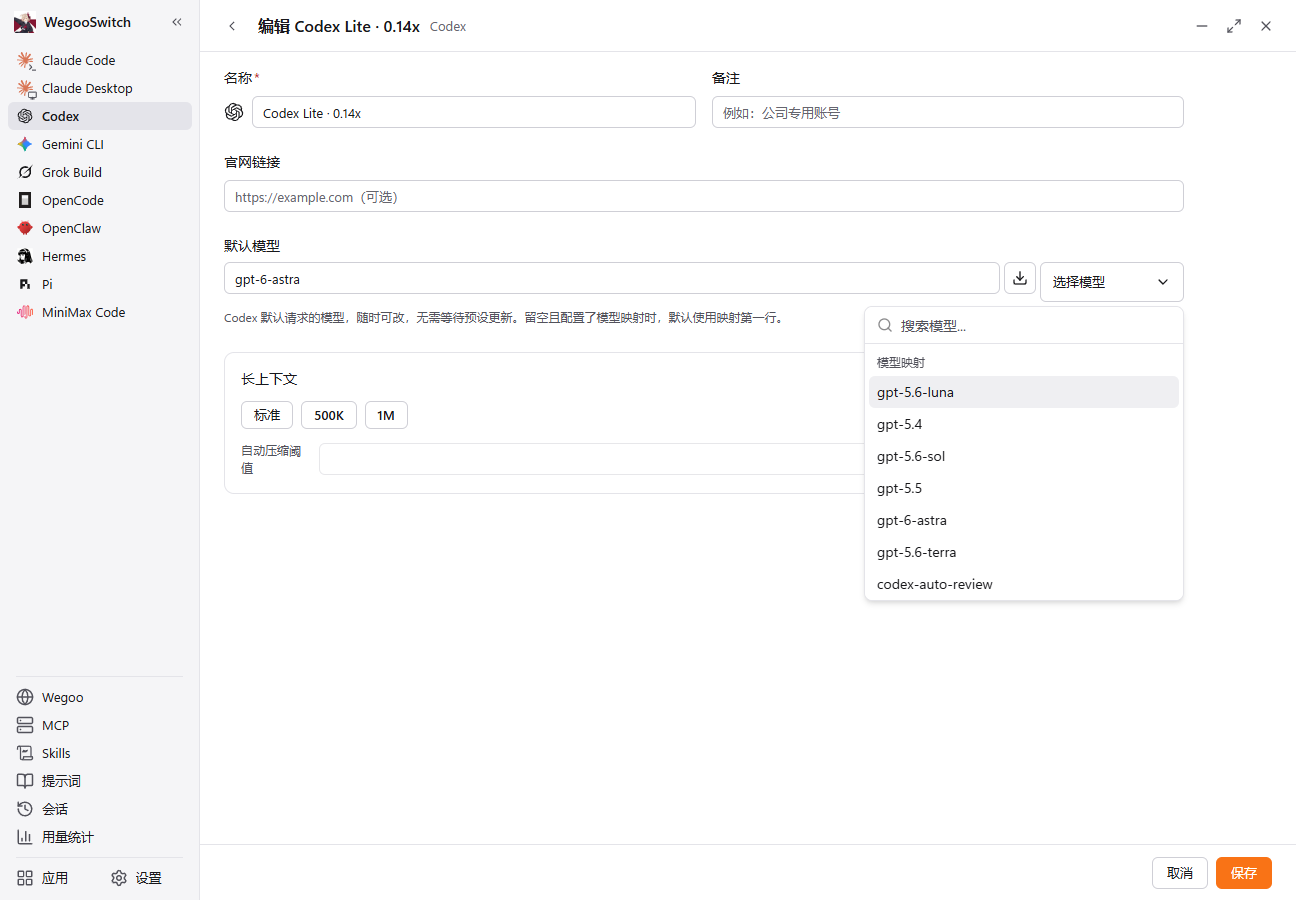
图中使用示例模型目录,实际选项取决于账号和分组。
重新打开目标工具并新建会话,发送一条短消息,再到 使用日志 核对模型。
同步会清理哪些分组
当前可用的分组会保留并更新。已从服务目录移除、且由 WegooSwitch 自动创建的旧分组会被清理;手动添加的配置和正在使用的分组会保留。
某个工具同步不完整时,会暂缓清理该工具的旧分组。出现部分失败提示后,先处理提示中的问题,再重新同步。
查看彩色状态条
网页版的状态与质量历史请打开 分组监控,模型和价格仍在 模型广场 查看。
WegooSwitch 分组下方的 近 90 分钟服务状态会自动刷新。将鼠标停在色块上,可查看对应时间的状态。
| 状态 | 如何使用这项信息 |
|---|---|
| 健康 | 可以开始任务 |
| 服务波动、服务异常 | 请求持续失败时,切换其他可用分组测试 |
| 暂无数据 | 暂无足够信息,用短消息测试 |
| 状态获取失败、状态已过期 | 等待刷新并检查网络,也可打开 分组监控 核对;这不代表模型一定不可用 |
列表为空或模型太少
先清空模型搜索框,再点击 一键同步最新模型。若同步报错,按提示检查登录状态或网络。
不同分组的模型列表不同。同步成功后仍缺少目标模型,可到 模型广场 核对,或在 站内工单 提供工具、分组名称和同步提示。
Codex CLI 可用 /model查看模型。仍显示旧目录时,更新 Codex 后新建会话;桌面版从左下角 应用 → 客户端管理进入,执行 更新。不要把其他分组的模型名称直接填入当前配置。
手动密钥的分组
先在 模型广场 找到目标模型,确认它支持的分组和接口,再打开 API 密钥。创建或编辑密钥时,在 分组中选择对应项并 保存更改。
OpenCode、Cherry Studio 等客户端能够连接不同类型的模型,应按实际模型和接口选择分组。修改后,在工具中发送短消息,再到 使用日志 核对模型和费用。