
主题
安装和管理桌面客户端
点击 WegooSwitch 左下角 应用,再点击页面上的 客户端管理。这里管理 Codex Desktop、ChatGPT 和 Claude Desktop。
尚未安装 WegooSwitch
Windows x64 用户运行 安装包完成安装,或将 绿色版解压后打开。升级旧版时,先关闭应用再运行新版安装包。
安装或启动
- 在 客户端页签找到目标应用。
- 未安装时点击 安装;已安装时可点击 启动或 更新。
- 核对目标版本并确认,等待安装结束。
- 回到列表查看已安装版本,再点击 启动。
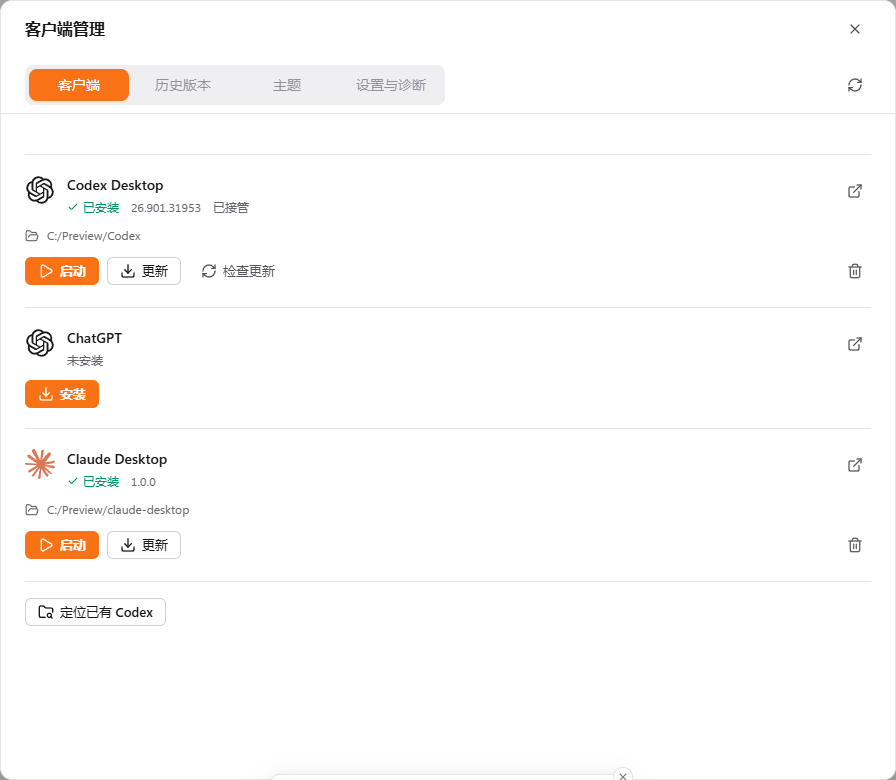
图中版本和安装路径为浏览器演示数据。
按钮显示 官方下载时,打开对应官网完成安装。
ChatGPT 和 Claude Desktop 安装后使用各自官方账号,不会自动消耗 Wegoo 余额。
让 Codex 连接 Wegoo
连接设置与第一次回复统一见 Codex 教程。本页只说明客户端的安装、版本和下载管理。
继续之前的任务
见 Codex:下次打开。
管理已有 Codex
点击 开始管理,将已安装的 Codex 纳入管理。没有识别到安装目录时,点击 定位已有 Codex,选择目录。
页面显示 已接管后,可以更换版本。卸载前请阅读确认框,核对处理范围。
历史版本与离线安装
打开 历史版本,搜索目标版本,点击对应的 安装版本并确认。已有 Codex 需要先 开始管理。
有本地安装包时,点击 离线安装并选择文件。下载阶段可以暂停、继续或取消;进入校验和安装阶段后,等待操作结束。
Codex 主题
在 主题中选择 在线主题,搜索或按 外观筛选:
- 查看主题预览和适用版本。
- 点击 试用主题。
- 满意后点击 保留主题;需要撤销时点击 恢复原样。
本地主题文件可通过 导入主题添加,再在 本地主题中管理。
应用主题可能重启 Codex,请先结束当前任务。主题的使用范围按页面授权说明执行。
下载缓慢或失败时
打开 设置与诊断,查看 下载与更新。
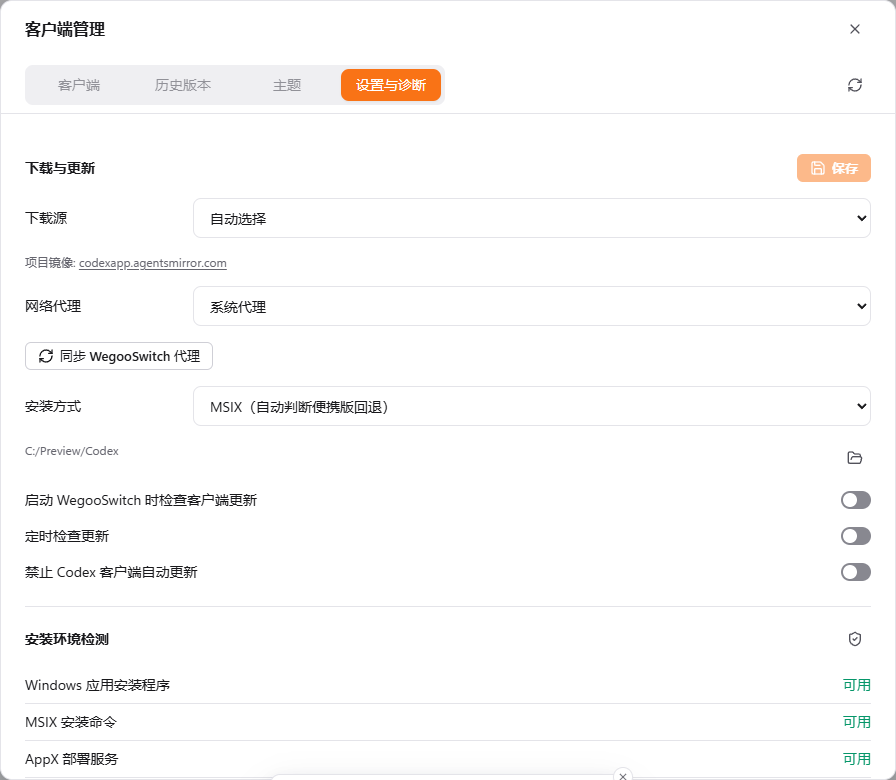
图中为当前版本的浏览器演示界面。
| 设置 | 怎么选 |
|---|---|
| 下载源 | 先用 自动选择;失败时尝试 项目镜像,或填写可用的 自定义镜像 |
| 网络代理 | 使用电脑代理时选 系统代理;需要指定地址时选 自定义代理 |
| 同步 WegooSwitch 代理 | 复制 WegooSwitch 已有的代理设置 |
| 安装方式 | Windows 安装受限时,按环境检测结果选择 MSIX 或便携版 |
更换源或代理后点击 保存,再重新下载。代理连接失败时,先确认代理软件正在运行。
安装环境检测会列出安装组件的问题。安装包签名或完整性检查失败时,重新下载;不要继续使用未通过校验的包。
需要提交问题时,在 诊断与恢复使用 复制诊断或 导出诊断,附上失败提示。
自动检查更新
在 设置与诊断开启 启动 WegooSwitch 时检查客户端更新或 定时检查更新。发现新版后,在 客户端页签执行更新。
安装和更新命令行工具
从左侧选择 Claude Code、Codex、Gemini CLI、Grok Build、OpenCode、OpenClaw、Hermes、Pi 或 MiniMax Code。未安装或有新版时,页面顶部会显示安装、更新提示;完成后会检查安装结果。环境正常且已是最新版时,提示会隐藏。
也可以在左下角 应用页面查看版本、检查更新,并选择在侧栏显示哪些工具。隐藏入口不会删除已有配置。
Claude Code 更新前的网络检查见 更新前网络检查。