
主题
Claude Code
选择接入方式:WegooSwitch 适用于 Windows,也可以运行脚本或手动填写配置。
Windows:WegooSwitch 配置
1. 连接 Wegoo
- 打开 WegooSwitch,点击左侧 Wegoo,用邮箱和密码登录,点击 一键同步最新模型。
- 从左侧选择 Claude Code。尚未安装时,使用页面顶部的安装入口,等待完成。
- 在 Claude 分组上点击卡片右侧的 切换图标,确认显示 使用中。
2. 启动 Claude Code
配置完成后,重新打开终端运行 claude 即可使用。
一键脚本
安装前: 需要通过脚本安装 CLI 时,先完成 Node.js 安装教程。macOS / Linux / WSL 还需已安装 Python 3。
准备好 Wegoo API 密钥,运行对应系统的命令,按提示输入密钥并选择模型。
powershell
irm https://docs.wegoo.site/install/claude-code.ps1 | iexbash
curl -fsSL https://docs.wegoo.site/install/claude-code.sh | bash保存配置后重新打开终端运行 claude。脚本保留已有权限和其他设置。
手动配置
已安装工具可直接配置。尚未安装时,展开下方步骤。
1. 安装工具
尚未安装工具
macOS、Linux 或 WSL 尚未安装 Claude Code 时,在对应终端运行官方安装命令:
bash
curl -fsSL https://claude.ai/install.sh | bash安装完成后重新打开终端,运行 claude --version 确认可以找到命令。安装细节见 Claude Code 官方安装说明。Windows 用户可以使用上方 WegooSwitch 的 一键安装。
2. 填写连接配置
选择支持 Claude Messages 接口的模型和分组。
已有可用密钥时,确认它所属的分组和目标模型后继续。
创建密钥并选择模型
- 登录 模型广场,搜索目标模型,记下完整模型 ID、支持的分组和接口。
- 打开 API 密钥,点击 创建 API 密钥。填写 名称,在 分组中选择刚确认的分组;数量保持
1。 - 设置 过期时间。需要限制消耗时,关闭 无限配额并填写额度;
0表示没有可用额度。点击 保存更改。 - 新密钥出现在列表后,打开行末菜单,点击 复制密钥。
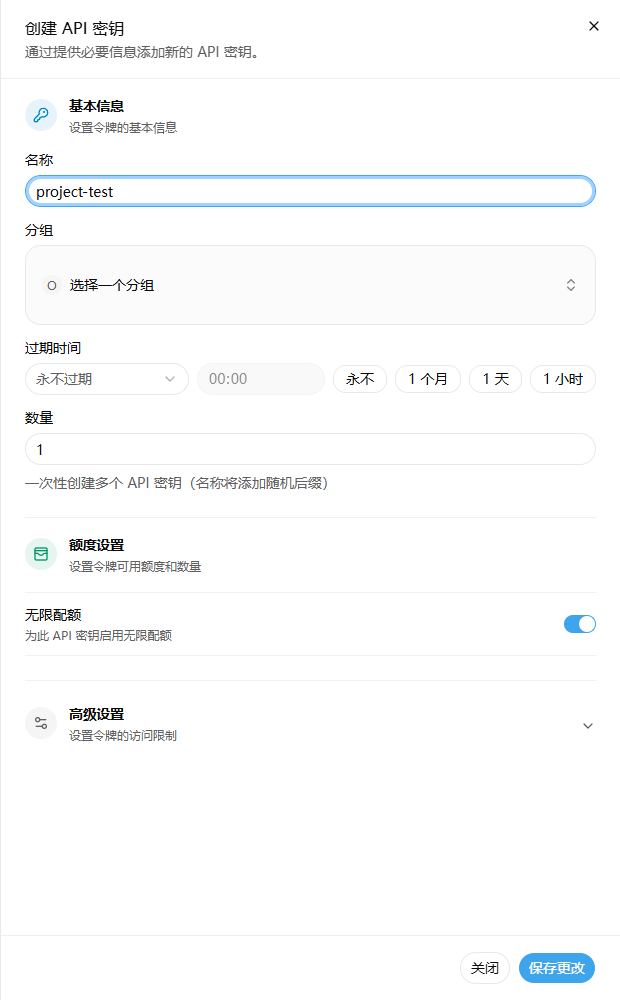
图中名称和分组为演示数据。
无限配额只是不单独限制这把密钥的额度,使用仍消耗账户余额。完整密钥不要放进截图或公开代码。
示例中用到 MODEL_ID 时,替换为该分组可用的完整模型名称;用到 YOUR_API_KEY 时,替换为完整密钥。
按系统选择命令,打开设置文件:
powershell
New-Item -ItemType Directory -Force "$env:USERPROFILE\.claude" | Out-Null
notepad "$env:USERPROFILE\.claude\settings.json"
bash
mkdir -p ~/.claude
nano ~/.claude/settings.json
把下方配置中的 YOUR_API_KEY 和 MODEL_ID 替换为自己的密钥和所选模型的完整 ID。nano 中按 Ctrl+O、回车保存,再按 Ctrl+X 退出;记事本中保存类型选 所有文件,编码选 UTF-8,文件名保持 settings.json。
编辑用户目录的 .claude/settings.json,Windows 对应 %USERPROFILE%\.claude\settings.json。已有文件时合并 env 字段,保留其他设置:
json
{
  "env": {
    "ANTHROPIC_BASE_URL": "https://ai.wegoo.site",
    "ANTHROPIC_AUTH_TOKEN": "YOUR_API_KEY",
    "ANTHROPIC_MODEL": "MODEL_ID"
  }
}
重新打开终端运行 claude。分组若限制客户端类型,请使用其允许的客户端。配置文件含完整密钥,请保存在用户目录,勿提交到项目仓库。
配置完成后,重新打开终端运行 claude。编辑器扩展见 编辑器接入。
遇到问题与客户端管理
遇到问题
出现官方登录选择:退出 Claude Code,回到 WegooSwitch 确认显示 使用中,再重新启动。
更新源与网络检查
更新失败
WegooSwitch 检测到新版 Claude Code 后,工具页会出现 更新。点击后先检查更新源的网络连接,通过后继续安装。
| 检查结果 | 处理方法 |
|---|---|
| 连接失败或超时 | 确认电脑可以联网;检查 WegooSwitch 设置中的 HTTP(S) 代理,确认代理软件正在运行 |
| 代理配置无效 | 修正代理地址后重新更新 |
| 更新源返回 HTTP 错误 | 查看错误状态,完成网络登录验证或更换网络后重试 |
| 更新源没有有效版本信息 | 可能收到网络验证页面,处理网络登录或代理后重试 |
| WSL 无法访问更新源或缺少 curl | 在该 WSL 发行版内安装 curl,并检查代理地址是否能从 WSL 访问 |
更新结束后,在新终端执行 claude --version核对版本。