
主题
Gemini CLI
选择接入方式。WegooSwitch 适用于 Windows;已有工具或使用其他系统时,选择手动配置。
Windows:WegooSwitch 配置
1. 连接 Wegoo
- 打开 WegooSwitch,点击左侧 Wegoo,用邮箱和密码登录,点击 一键同步最新模型。
- 从左侧选择 Gemini CLI。尚未安装时,使用页面顶部的安装入口,等待完成。
- 在支持 Gemini 的分组上点击卡片右侧的 切换图标,确认显示 使用中。
2. 启动 Gemini CLI
配置完成后,重新打开终端运行 gemini 即可使用。
出现身份验证选择时,选择 Use Gemini API Key;仍要求输入密钥时,回到 WegooSwitch 重新切换分组后启动。
手动配置
1. 安装工具
尚未安装工具
尚未安装 Gemini CLI 时,先按 Node.js 安装教程 完成安装并确认版本,再运行:
bash
npm install -g @google/gemini-cli
gemini --version
安装方式见 Gemini CLI 官方安装说明。Windows 用户也可以使用上方 WegooSwitch 的 一键安装。
2. 填写连接配置
选择支持 Gemini 接口的模型和分组。
已有可用密钥时,确认它所属的分组和目标模型后继续。
创建密钥并选择模型
- 登录 模型广场,搜索目标模型,记下完整模型 ID、支持的分组和接口。
- 打开 API 密钥,点击 创建 API 密钥。填写 名称,在 分组中选择刚确认的分组;数量保持
1。 - 设置 过期时间。需要限制消耗时,关闭 无限配额并填写额度;
0表示没有可用额度。点击 保存更改。 - 新密钥出现在列表后,打开行末菜单,点击 复制密钥。
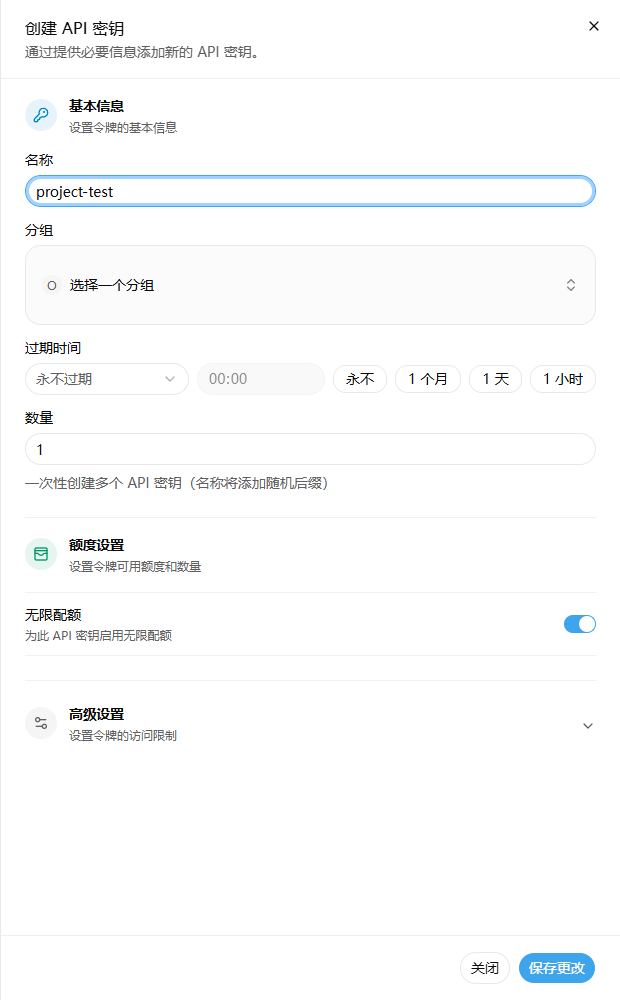
图中名称和分组为演示数据。
无限配额只是不单独限制这把密钥的额度,使用仍消耗账户余额。完整密钥不要放进截图或公开代码。
示例中用到 MODEL_ID 时,替换为该分组可用的完整模型名称;用到 YOUR_API_KEY 时,替换为完整密钥。
把 YOUR_API_KEY 和 MODEL_ID 替换为自己的密钥和所选模型的完整 ID,再在当前终端运行:
powershell
$env:GEMINI_API_KEY = "YOUR_API_KEY"
$env:GOOGLE_GEMINI_BASE_URL = "https://ai.wegoo.site"
$env:GEMINI_MODEL = "MODEL_ID"
gemini
bash
export GEMINI_API_KEY="YOUR_API_KEY"
export GOOGLE_GEMINI_BASE_URL="https://ai.wegoo.site"
export GEMINI_MODEL="MODEL_ID"
gemini
出现身份验证选择时,选择 Use Gemini API Key。如需输入密钥,填写同一枚 Wegoo 密钥;出现文件夹信任提示时,确认是自己创建或信任的目录后选择 Trust folder。CLI 的地址填写网站根地址,它会添加 API 版本路径。
这些环境变量只对当前终端及其启动的程序生效。关闭终端后,下次使用前要重新运行以上配置和启动命令;使用 WegooSwitch 保存的配置不需要每次填写。
字段依据 Gemini CLI 配置参考。
日常使用
下次打开
在项目文件夹打开终端,运行 gemini。WegooSwitch 将配置保存在用户目录的 .gemini/.env,关闭终端后仍有效;手动设置的环境变量只对当前终端生效,下次需重新设置。