
主题
ChatGPT / Codex CLI
桌面客户端名称为 ChatGPT;WegooSwitch 中仍选择 Codex,命令行工具仍使用 codex。
选择接入方式:WegooSwitch 适用于 Windows,也可以运行脚本或手动填写配置。
Windows:WegooSwitch 配置
1. 准备账号
打开 注册页,按页面提示填写信息并完成邮箱验证,然后 登录。已有账号可跳过。
测试余额
在 概览 查看余额。注册即送测试余额。先测试,满意后再充值。
2. 安装 WegooSwitch
Windows x64 选择 安装包,运行并打开 WegooSwitch。选择 绿色版时,解压后打开。
3. 连接 Wegoo
- 点击左侧 Wegoo,填写邮箱和密码,点击 登录 Wegoo。
- 点击 一键同步最新模型,等待分组列表出现。
4. 安装并启用 ChatGPT
- 尚未安装 ChatGPT 桌面版时,从 微软官方下载,运行安装程序。已安装可跳过。
- 回到 Codex 工具页,选一个状态为 健康的分组,点击卡片右侧的 切换图标;看到 使用中后,保留默认模型。
- 完全退出 ChatGPT,再从 Windows 开始菜单打开 ChatGPT,发送下方的测试消息。
一键脚本
安装前: 需要通过脚本安装 CLI 时,先完成 Node.js 安装教程。仅配置 ChatGPT 桌面端可跳过 Node.js。macOS / Linux / WSL 还需已安装 Python 3。
准备好 Wegoo API 密钥,运行对应系统的命令,按提示输入密钥并选择模型。
powershell
irm https://docs.wegoo.site/install/codex.ps1 | iexbash
curl -fsSL https://docs.wegoo.site/install/codex.sh | bash桌面端选择 ChatGPT;尚未安装时,从 微软官方下载。保存配置后重新打开客户端。
已有 Codex 配置时,脚本会先询问是否备份并替换;原有自定义设置可从备份恢复。
手动配置
已安装工具可直接配置。尚未安装时,展开下方步骤。
1. 安装 Codex
尚未安装工具
以下适用于 macOS、Linux、WSL 或服务器。已安装可跳过安装步骤。
bash
curl -fsSL https://chatgpt.com/codex/install.sh | sh安装结束后关闭并重新打开终端,运行 codex --version。看到版本号后继续;已经安装且能够显示版本号时,可以跳过安装。
2. 准备密钥
选择支持 Responses 接口的模型和分组。
已有可用密钥时,确认它所属的分组和目标模型后继续。
创建密钥并选择模型
- 登录 模型广场,搜索目标模型,记下完整模型 ID、支持的分组和接口。
- 打开 API 密钥,点击 创建 API 密钥。填写 名称,在 分组中选择刚确认的分组;数量保持
1。 - 设置 过期时间。需要限制消耗时,关闭 无限配额并填写额度;
0表示没有可用额度。点击 保存更改。 - 新密钥出现在列表后,打开行末菜单,点击 复制密钥。
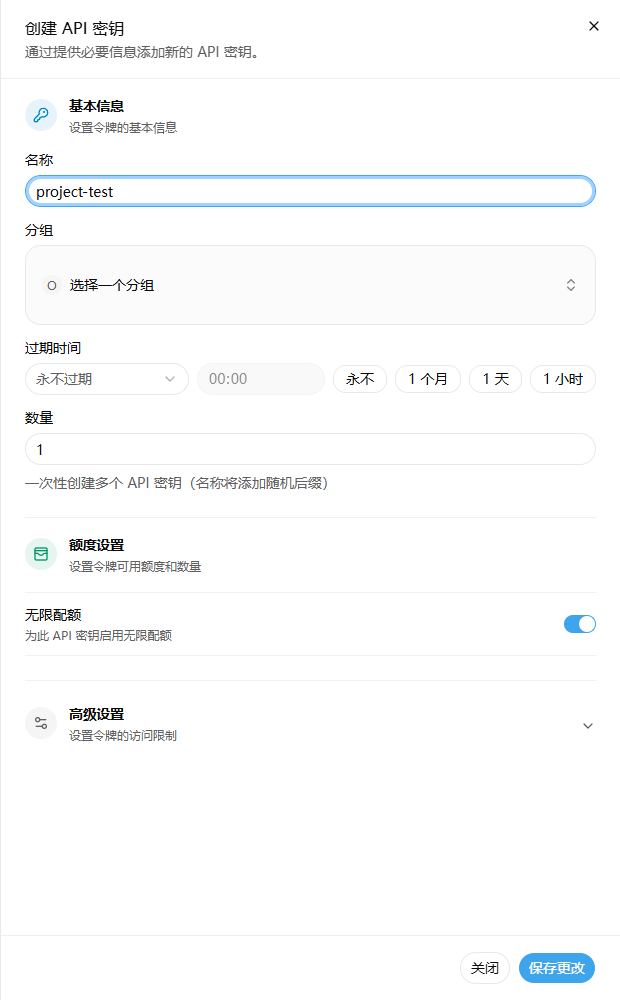
图中名称和分组为演示数据。
无限配额只是不单独限制这把密钥的额度,使用仍消耗账户余额。完整密钥不要放进截图或公开代码。
示例中用到 MODEL_ID 时,替换为该分组可用的完整模型名称;用到 YOUR_API_KEY 时,替换为完整密钥。
3. 写入配置并启动
在终端打开用户配置文件。文件夹不存在时,下面的命令会创建它。
bash
mkdir -p ~/.codex
nano ~/.codex/config.toml
powershell
New-Item -ItemType Directory -Force "$env:USERPROFILE\.codex" | Out-Null
notepad "$env:USERPROFILE\.codex\config.toml"
文件为空时,粘贴下面的全部内容,把 MODEL_ID 换成刚确认的完整模型名称。
toml
model_provider = "wegoo"
model = "MODEL_ID"

[model_providers.wegoo]
name = "Wegoo"
base_url = "https://ai.wegoo.site/v1"
wire_api = "responses"
env_key = "WEGOO_API_KEY"
文件已有内容时: 先另存一份备份。将文件顶部、第一个 [章节名] 之前的 model_provider 和 model 改成示例中的值;没有这两项就加在顶部。已有 [model_providers.wegoo] 时修改该节的对应字段,没有时将这一节加到文件末尾。其他设置保留,每个同名字段只写一次。
在 nano 中按 Ctrl+O、回车保存,再按 Ctrl+X 退出。记事本中保存为 config.toml,选择 所有文件和 UTF-8,确认文件名没有多出 .txt。
在同一终端设置密钥并启动:
bash
export WEGOO_API_KEY="YOUR_API_KEY"
codex
powershell
$env:WEGOO_API_KEY = "YOUR_API_KEY"
codex
环境变量只对当前终端及其启动的程序生效。配置中的模型可用时优先选择 gpt-6-astra,其次 gpt-5.6-sol。
字段依据 Codex 官方配置参考。
配置完成后运行 codex。新终端需重新设置 WEGOO_API_KEY。
安装依据 Codex 官方安装说明。
测试连接
完成所选方式的配置后,打开 ChatGPT 或启动 Codex CLI,发送:
text
请只回复:连接成功。收到正常回复后,到 使用日志 核对刚才的请求记录、模型和费用。出现报错时,查看 请求失败排查。
无需批准模式(减少操作确认)
无需批准模式
- 用记事本打开
%USERPROFILE%\.codex\config.toml(macOS / Linux 为~/.codex/config.toml)。 - 在文件顶部、第一个
[章节名]之前,添加或修改下面两项,已有同名项就修改,不要重复添加:
toml
approval_policy = "never"
sandbox_mode = "danger-full-access"- 保存后重新打开 ChatGPT,新建会话,在输入框下方的权限菜单选择 自定义 (config.toml)。Codex CLI 用户重新启动
codex即可。
启用后,工具可直接修改文件、运行命令和联网,不再逐次请求执行批准;权限范围包括项目文件夹之外。仅在你愿意授予这些权限的环境中启用。
恢复操作确认:将 approval_policy 改为 "on-request"、sandbox_mode 改为 "workspace-write",重新打开工具并新建会话。
若文件中已有 default_permissions 或 [permissions.*] 权限配置,不要与上述 sandbox_mode 混用,参见 官方权限配置说明。组织策略仍可能限制可用权限。