
主题
OpenCode
本页使用 Windows 上的 OpenCode 命令行版,从安装开始,直到收到第一条回复。下面的命令都在 PowerShell 中输入。macOS 和 Linux 的操作放在各步骤的展开项中。
使用 WegooSwitch 配置: Windows 用户也可以下载 WegooSwitch,在左侧 Wegoo登录并同步,再选择 OpenCode,按页面提示安装并启用可用分组。需要自己管理密钥和配置文件时,继续按下方步骤操作。
1. 安装命令行版
- 打开 Node.js 下载页,选择 LTS 版的 Windows 安装程序
.msi,按默认选项完成安装。 - 在 Windows 开始菜单搜索 PowerShell,打开后逐行运行:
powershell
npm.cmd install -g opencode-ai
opencode.cmd --version
看到 OpenCode 的版本号后继续。如果提示找不到 npm.cmd,关闭 PowerShell,重新打开后再试。
已经安装 OpenCode 桌面版? 本页的安装命令会另外安装命令行版。后面的配置和启动步骤都使用命令行版。
macOS / Linux 安装
打开系统的终端,运行 OpenCode 官方安装命令:
bash
curl -fsSL https://opencode.ai/install | bash关闭终端后重新打开,运行 opencode --version,看到版本号后继续。
还没有 Wegoo 账号
打开 注册页,填写用户名、密码、确认密码和电子邮件。点击 发送验证码并填回验证码,勾选用户协议,点击 创建账户。成功后用用户名或电子邮件登录。
未收到验证码时,检查邮箱拼写和垃圾邮件,并使用最新收到的验证码。已有账号可直接 登录。
2. 准备密钥和模型
还不知道选哪个模型时,先按下面顺序找:
- 登录 模型广场,搜索
astra;没有结果时再搜索sol。 - 点击模型的 详情,进入 API,查看 调用示例中的请求地址。本页主示例使用
/v1/responses。如果有多个接口,选择openai-response查看对应示例。 - 点击模型名称旁的复制图标,保存完整名称;配置中不能只填
astra或sol。再回到 概览的 按分组定价,记下准备使用的分组名称。
这两个名称都没有结果时,清空搜索,在 端点类型中选择 Response,再查看当前可用模型。手机上先打开 筛选。优先选介绍中支持编程的文字模型,按下面步骤测试后再用于作业。
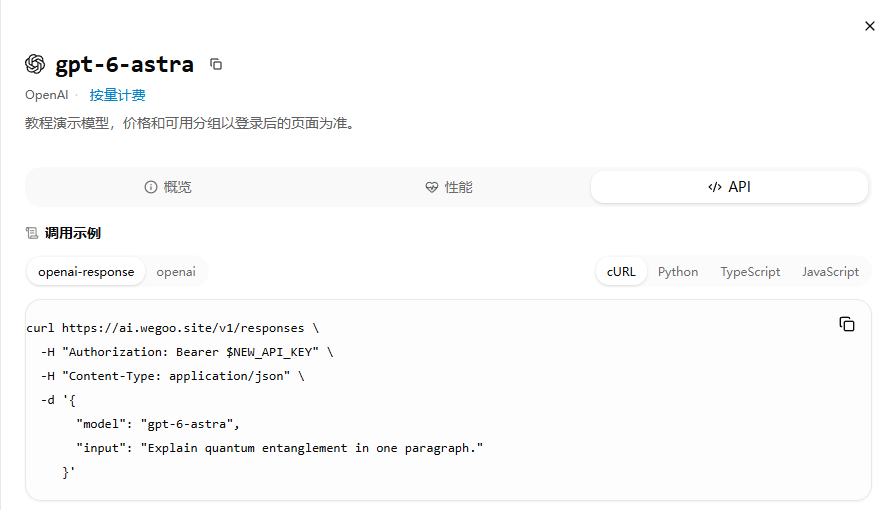
图中模型、分组和价格为演示数据。按自己账号看到的调用地址选择配置。
找到的模型只支持 Chat
在 端点类型中选择 Chat。打开模型详情的 API,确认调用地址包含 /v1/chat/completions,再复制完整模型名称。
使用下方同一份配置,将其中的 @ai-sdk/openai 改为 @ai-sdk/openai-compatible。后面的密钥保存和启动步骤相同。
创建密钥时,分组选择刚才模型支持的分组。已有密钥时也要核对分组。
已有可用密钥时,确认它所属的分组和目标模型后继续。
创建密钥并选择模型
- 登录 模型广场,搜索目标模型,记下完整模型 ID、支持的分组和接口。
- 打开 API 密钥,点击 创建 API 密钥。填写 名称,在 分组中选择刚确认的分组;数量保持
1。 - 设置 过期时间。需要限制消耗时,关闭 无限配额并填写额度;
0表示没有可用额度。点击 保存更改。 - 新密钥出现在列表后,打开行末菜单,点击 复制密钥。
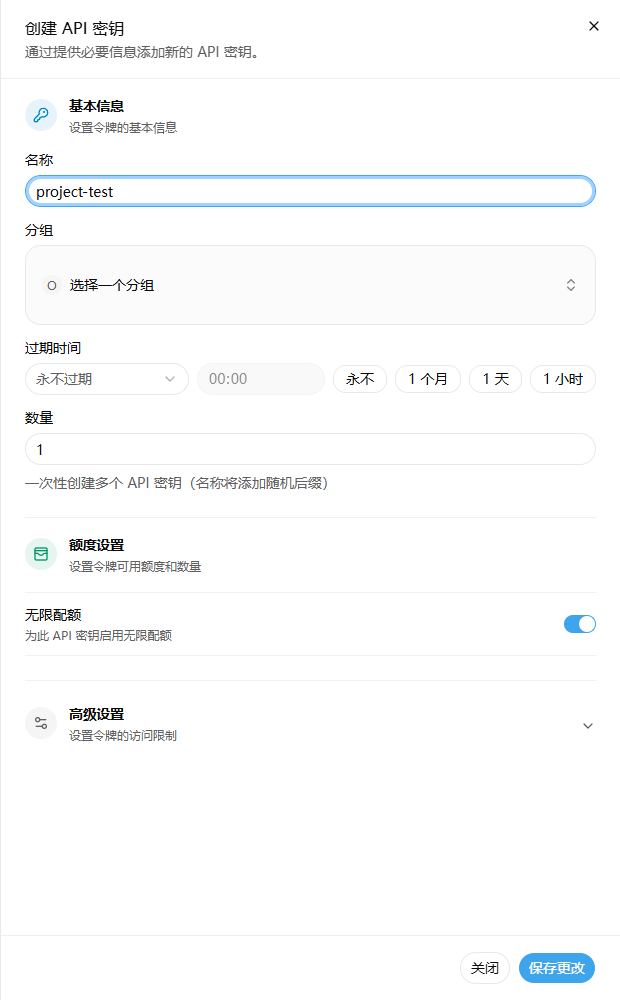
图中名称和分组为演示数据。
无限配额只是不单独限制这把密钥的额度,使用仍消耗账户余额。完整密钥不要放进截图或公开代码。
示例中用到 MODEL_ID 时,替换为该分组可用的完整模型名称;用到 YOUR_API_KEY 时,替换为完整密钥。
3. 创建配置文件
这次把 Wegoo 配置单独放在 wegoo.json,启动时让 OpenCode 读取。已有的 opencode.json 和其他工具配置可以保留。
在 PowerShell 中逐行运行,创建文件夹并打开记事本:
powershell
$wegooConfigDir = "$env:USERPROFILE\.config\opencode"
New-Item -ItemType Directory -Force $wegooConfigDir | Out-Null
$wegooConfig = Join-Path $wegooConfigDir "wegoo.json"
$wegooIndex = 1
while (Test-Path $wegooConfig) {
  $wegooConfig = Join-Path $wegooConfigDir "wegoo-$wegooIndex.json"
  $wegooIndex++
}
notepad $wegooConfig
如果提示文件不存在,选择创建。已有同名文件时,命令会选择一个未使用的文件名,保留原文件。请保留这个 PowerShell 窗口,后面的检查和首次启动会继续使用它。
将下面内容粘贴到新文件,把三处 MODEL_ID 都替换为刚复制的同一个完整模型名称。这里不填写密钥,下一步会单独保存。
json
{
  "$schema": "https://opencode.ai/config.json",
  "provider": {
    "wegoo": {
      "npm": "@ai-sdk/openai",
      "name": "Wegoo",
      "options": {
        "baseURL": "https://ai.wegoo.site/v1"
      },
      "models": {
        "MODEL_ID": { "name": "MODEL_ID" }
      }
    }
  },
  "model": "wegoo/MODEL_ID"
}
在记事本中选择 文件 → 另存为,保存位置为 %USERPROFILE%\.config\opencode,文件名保持与刚打开的文件一致,保存类型选择 所有文件,编码选择 UTF-8。可以在 PowerShell 输入 $wegooConfig,查看这次使用的完整文件路径。
保存后,在 PowerShell 运行:
powershell
Get-Content $wegooConfig -Raw | ConvertFrom-Json看到配置内容且没有红色错误提示,说明文件能被读取。若提示找不到文件,检查文件名末尾是否多了 .txt;如果报格式错误,核对逗号、括号和英文双引号。
macOS / Linux 创建配置文件
在终端运行:
bash
mkdir -p ~/.config/opencode
wegoo_config="$HOME/.config/opencode/wegoo.json"
wegoo_index=1
while [ -e "$wegoo_config" ]; do
  wegoo_config="$HOME/.config/opencode/wegoo-$wegoo_index.json"
  wegoo_index=$((wegoo_index + 1))
done
nano "$wegoo_config"
将上方配置粘贴进去并替换 MODEL_ID。按 Ctrl + O,再按回车保存;按 Ctrl + X 退出。命令会避开已有文件,请保留这个终端直到完成首次启动。
已有 OpenCode 配置会怎样
下方启动命令通过 OPENCODE_CONFIG 指定 Wegoo 配置。OpenCode 会自动合并原有设置。
项目里的 opencode.json 优先级更高。如果启动后选中的模型不是本页配置的模型,在 OpenCode 中输入 /models,重新选择 Wegoo 下的模型。
4. 保存 Wegoo 密钥
在 PowerShell 中运行:
powershell
opencode.cmd auth login按屏幕提示依次操作:
- 在提供商列表输入
Other筛选,选择 Other,按回车。 - 在 Enter provider id 输入
wegoo,按回车。它要与上方配置中的wegoo一致。 - 在 Enter your API key 粘贴刚复制的 Wegoo 密钥,按回车保存。
看到 Done 后继续。macOS / Linux 使用 opencode auth login,选择和填写内容相同。密钥会保留供下次使用,更换密钥时再执行本步骤。
5. 启动并选择模型
继续在同一个 PowerShell 中运行,加载刚才保存的配置并启动:
powershell
$env:OPENCODE_CONFIG = $wegooConfig
opencode.cmd
bash
export OPENCODE_CONFIG="$wegoo_config"
opencode
进入 OpenCode 后,输入 /models,选择 Wegoo 下刚配置的模型即可使用。
下次怎样打开
在文件资源管理器中打开要处理的文件夹,在顶部地址栏输入 powershell,按回车。运行:
powershell
$env:OPENCODE_CONFIG = "$env:USERPROFILE\.config\opencode\wegoo.json"
opencode.cmd
bash
export OPENCODE_CONFIG="$HOME/.config/opencode/wegoo.json"
opencode
如果第三步自动用了 wegoo-1.json 等新文件名,将第一行的文件名改成相同名称。首次保存时,在 PowerShell 输入 $wegooConfig,或在 macOS / Linux 终端输入 echo "$wegoo_config",可以查看完整路径。
验证与排查
| 遇到的情况 | 先检查什么 |
|---|---|
| 找不到 Wegoo 模型 | 确认先设置了 OPENCODE_CONFIG 再启动;配置里三处模型名称相同,MODEL_ID 已全部替换 |
| 提示密钥错误 | 重新执行 opencode.cmd auth login,确认提供商 ID 为 wegoo,粘贴的是完整 Wegoo 密钥 |
| 请求报 404 或接口不支持 | 回到模型详情的 API 标签核对路径;/v1/responses 对应 @ai-sdk/openai,/v1/chat/completions 对应 @ai-sdk/openai-compatible |
| 提示当前分组无可用渠道 | 核对密钥的分组是否支持这个模型,再检查分组当前是否可用 |
| 能回复文字,但不能完成创建文件的任务 | 记录模型名称和错误提示,通过 站内工单 确认该模型是否支持 OpenCode 所需的工具调用 |