
主题
OpenClaw
先确认 openclaw --version能运行。下面使用支持 Responses 接口的模型和分组。
还没有 Wegoo 账号
打开 注册页,填写用户名、密码、确认密码和电子邮件。点击 发送验证码并填回验证码,勾选用户协议,点击 创建账户。成功后用用户名或电子邮件登录。
未收到验证码时,检查邮箱拼写和垃圾邮件,并使用最新收到的验证码。已有账号可直接 登录。
一键脚本
准备好 Wegoo API 密钥,在 macOS、Linux 或 WSL 终端运行:
bash
curl -fsSL https://docs.wegoo.site/install/openclaw.sh | bash按提示选择 Claude / Anthropic 或 Codex / Responses,输入密钥并选择对应模型。
脚本需要 Python 3,只配置已安装的 OpenClaw。完成后运行 openclaw config validate,验证通过再重启网关。
已有配置会先备份,再合并 Wegoo 设置。查看脚本
手动配置
1. 准备密钥和模型
已有可用密钥时,确认它所属的分组和目标模型后继续。
创建密钥并选择模型
- 登录 模型广场,搜索目标模型,记下完整模型 ID、支持的分组和接口。
- 打开 API 密钥,点击 创建 API 密钥。填写 名称,在 分组中选择刚确认的分组;数量保持
1。 - 设置 过期时间。需要限制消耗时,关闭 无限配额并填写额度;
0表示没有可用额度。点击 保存更改。 - 新密钥出现在列表后,打开行末菜单,点击 复制密钥。
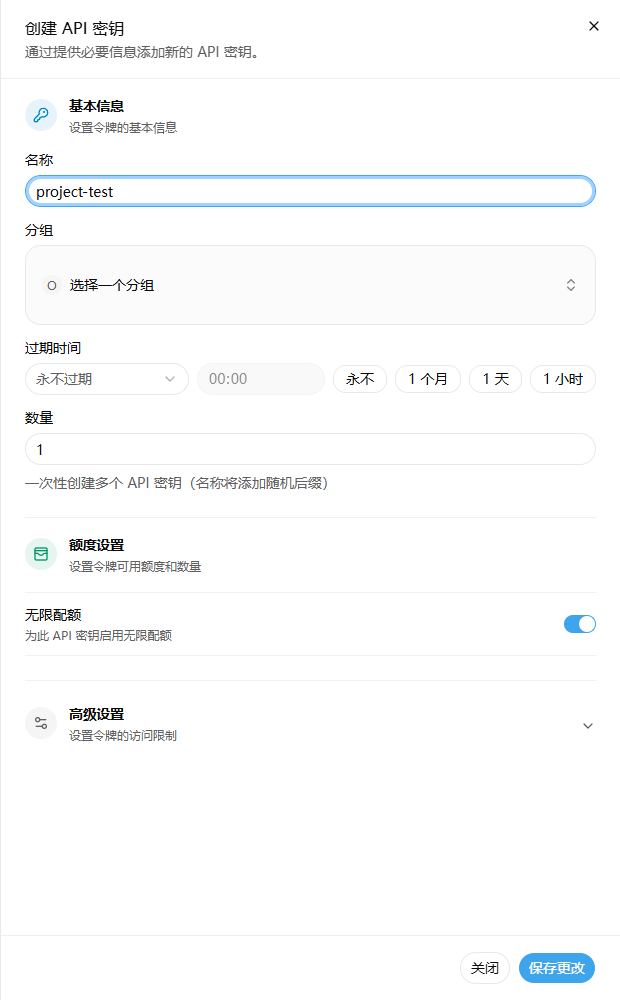
图中名称和分组为演示数据。
无限配额只是不单独限制这把密钥的额度,使用仍消耗账户余额。完整密钥不要放进截图或公开代码。
示例中用到 MODEL_ID 时,替换为该分组可用的完整模型名称;用到 YOUR_API_KEY 时,替换为完整密钥。
2. 添加配置
打开用户目录的 .openclaw/openclaw.json,将下面字段合并到现有配置中。把两处 MODEL_ID替换为目标模型 ID,把 YOUR_API_KEY替换为密钥。
json
{
  "models": {
    "mode": "merge",
    "providers": {
      "wegoo": {
        "baseUrl": "https://ai.wegoo.site/v1",
        "apiKey": "YOUR_API_KEY",
        "api": "openai-responses",
        "models": [
          { "id": "MODEL_ID", "name": "Wegoo" }
        ]
      }
    }
  },
  "agents": {
    "defaults": {
      "model": { "primary": "wegoo/MODEL_ID" }
    }
  }
}
此文件含密钥,请保存在用户配置目录,勿提交到项目仓库。
3. 检查并重启
bash
openclaw config validate
openclaw models list
验证通过且列表显示 Wegoo 模型后,重启正在运行的 OpenClaw 网关。配置随后生效。
模型不可用
检查默认模型的 wegoo/前缀与提供商名称是否一致,模型 ID 是否出现在该密钥的可用目录中。
已有模型允许列表时,也需要把该模型加入允许列表。字段说明见 OpenClaw 模型提供商文档。