
主题
Cherry Studio
在 Cherry Studio 中添加 Wegoo 服务商并选择模型。
先安装 Cherry Studio。下面按 v2.0.12 的中文界面说明。
还没有 Wegoo 账号
打开 注册页,填写用户名、密码、确认密码和电子邮件。点击 发送验证码并填回验证码,勾选用户协议,点击 创建账户。成功后用用户名或电子邮件登录。
未收到验证码时,检查邮箱拼写和垃圾邮件,并使用最新收到的验证码。已有账号可直接 登录。
1. 准备密钥和模型
已有可用密钥时,确认它所属的分组和目标模型后继续。
创建密钥并选择模型
- 登录 模型广场,搜索目标模型,记下完整模型 ID、支持的分组和接口。
- 打开 API 密钥,点击 创建 API 密钥。填写 名称,在 分组中选择刚确认的分组;数量保持
1。 - 设置 过期时间。需要限制消耗时,关闭 无限配额并填写额度;
0表示没有可用额度。点击 保存更改。 - 新密钥出现在列表后,打开行末菜单,点击 复制密钥。
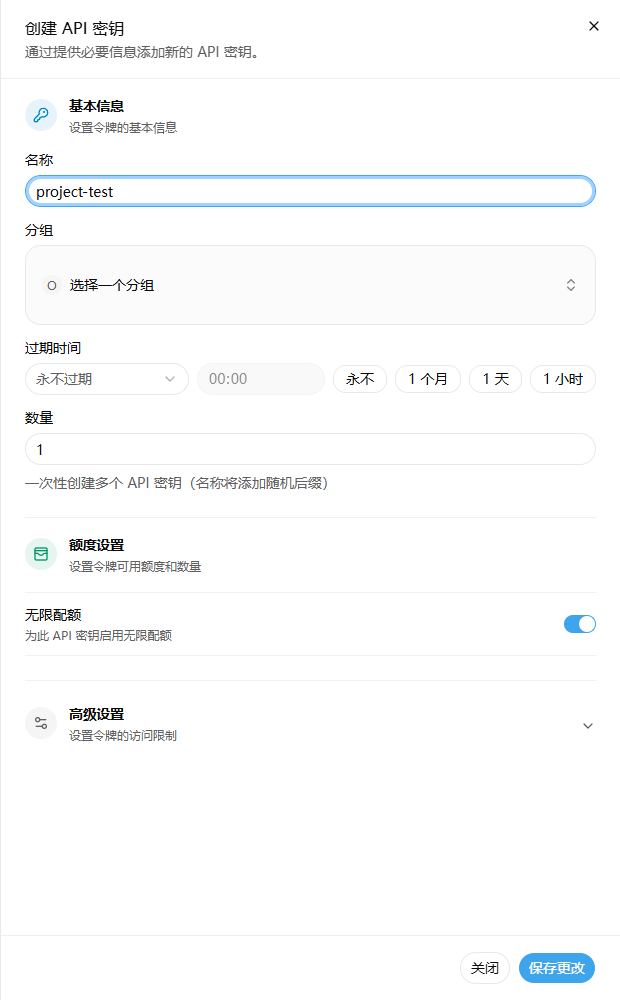
图中名称和分组为演示数据。
无限配额只是不单独限制这把密钥的额度,使用仍消耗账户余额。完整密钥不要放进截图或公开代码。
示例中用到 MODEL_ID 时,替换为该分组可用的完整模型名称;用到 YOUR_API_KEY 时,替换为完整密钥。
第一次选模型时,先在 模型广场 搜索 astra;当前分组没有可用结果时,再搜索 sol。打开模型的 详情,确认可用分组,再进入 API 查看请求示例,复制其中的完整模型 ID。
模型广场的 Response 和 Chat 筛选对应不同的调用接口。以详情里的 API 示例为准:出现 /v1/responses 就按下文的 OpenAI Responses 配置;出现 /v1/chat/completions 就按 OpenAI 配置。不要仅凭模型名称判断接口。
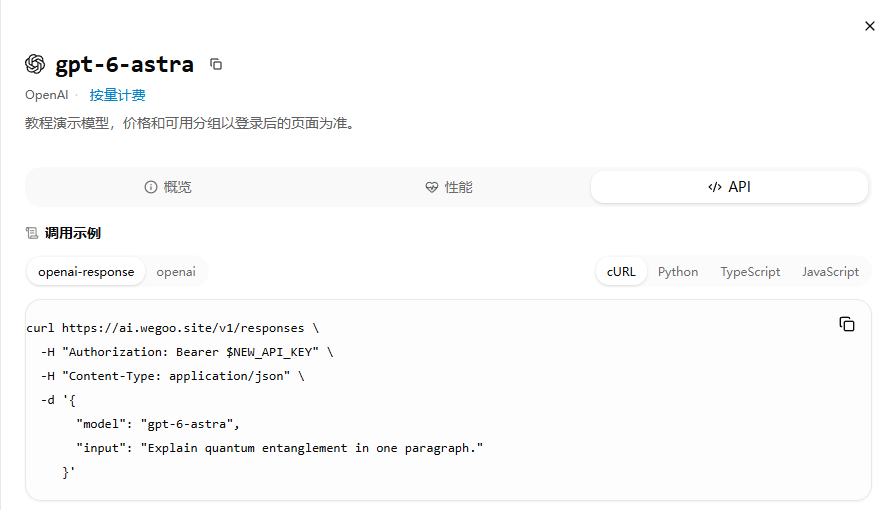
图中模型、分组和接口为演示数据,实际支持情况以登录后的模型详情为准。
2. 添加服务商
- 打开 Cherry Studio 的 设置,进入 模型服务,点击 添加服务商。
- 在添加自定义提供商的窗口中,提供商名称填写
Wegoo,API 密钥粘贴刚复制的完整密钥。 - 根据刚确认的接口,在 端点设置中填写下面对应的一项。第一次先配置一个接口,其余地址留空。
| 模型详情中的接口 | Cherry Studio 中填写的位置 |
|---|---|
/v1/responses | 展开 更多设置,在 OpenAI Responses 中填写 https://ai.wegoo.site |
/v1/chat/completions | 在 OpenAI 中填写 https://ai.wegoo.site |
/v1/messages | 在 Anthropic 中填写 https://ai.wegoo.site |
- 查看地址下方的请求路径预览,确认它与模型详情一致,例如
https://ai.wegoo.site/v1/responses。点击 添加,随后会进入 选择模型窗口。
地址栏填写根地址即可,Cherry Studio 会补齐接口路径。不要把完整的 /v1/responses 或 /v1/chat/completions 地址再粘贴进去。
3. 选择模型并启用
- 在 选择模型窗口中找到准备使用的完整模型 ID,勾选这一项,点击 添加所选模型。
- 点击 检测并启用。检测会发送请求,可能消耗少量余额。
- 检测通过后点击 完成。回到 Wegoo 服务商页面,应能看到刚添加的模型,右上角的服务商开关处于开启状态。
列表里没有目标模型
- 点击 跳过回到 Wegoo 服务商页面。在 模型标题旁点击加号,鼠标停留时显示 手动添加模型。
- 模型 ID粘贴从 Wegoo 模型详情复制的完整名称。模型名称和 分组名称可保留自动填写的值;这里的分组名称只用于 Cherry Studio 内的模型分类,不会改变 Wegoo 密钥所属的分组。
- 模型用途选择 对话。如果服务商配置了多个文本接口,还会出现 对话协议,按前面的对应表选择 OpenAI Responses、OpenAI或 Anthropic。
- 点击 添加模型。模型出现在列表后,打开服务商页面右上角的开关。
如果选择模型时直接提示请求失败,也可以点击窗口中的 手动添加模型。添加后回到选择列表,继续点击 添加所选模型和 检测并启用。若提示无法自动检测,确认密钥、地址和模型 ID 后关闭窗口,再手动打开服务商开关。
使用 1.9.13 版时
旧版添加服务商窗口有 提供商类型字段:Responses 选择 OpenAI-Response,Chat Completions 选择 OpenAI,Anthropic Messages 选择 Anthropic。添加后填写同一根地址和 Wegoo 密钥,再添加模型。
4. 开始聊天
在聊天页面的 选择模型中选中 Wegoo 下刚添加的模型,即可使用。
配置排查
| 问题 | 检查项 |
|---|---|
| 聊天时找不到 Wegoo 模型 | 回到 模型服务 → Wegoo,确认模型已添加、右上角服务商开关已打开 |
| 401 | 重新复制密钥,检查是否过期或停用 |
| 404 | 核对完整模型 ID,以及地址下方的请求路径预览;地址栏使用 https://ai.wegoo.site |
| 某个模型无法聊天 | 确认当前分组和客户端选择的接口都支持该模型 |
图片生成可使用 Wegoo AI 生图。聊天配置成功不代表所选模型支持生图。